Point of Sales
- App
Point of SalehayPOStrong Odoo có thể được sử dụng dễ dàng ở bất cứ thiết bị nào có web browser ngay cả khi bạn tạm thời offline Việc di chuyển sản phẩm được đăng ký tự động trong kho, số liệu thống kê theo thời gian thực, và dữ liệu của bạn được tổng hợp trên tất cả các shop
Start a session
-
Từ POS Dashboard, chọn New session mở màn hình Opening Cash Control, click Open Session để bắt đầu POS session hay click Continue Selling nếu session đã được mở.
-
Ghi chú: nhiều người có thể cùng login vào một session tại một thời điểm. Tuy nhiên, session chỉ có thể mở một lần trên cùng trình duyệt.
Sell products
-
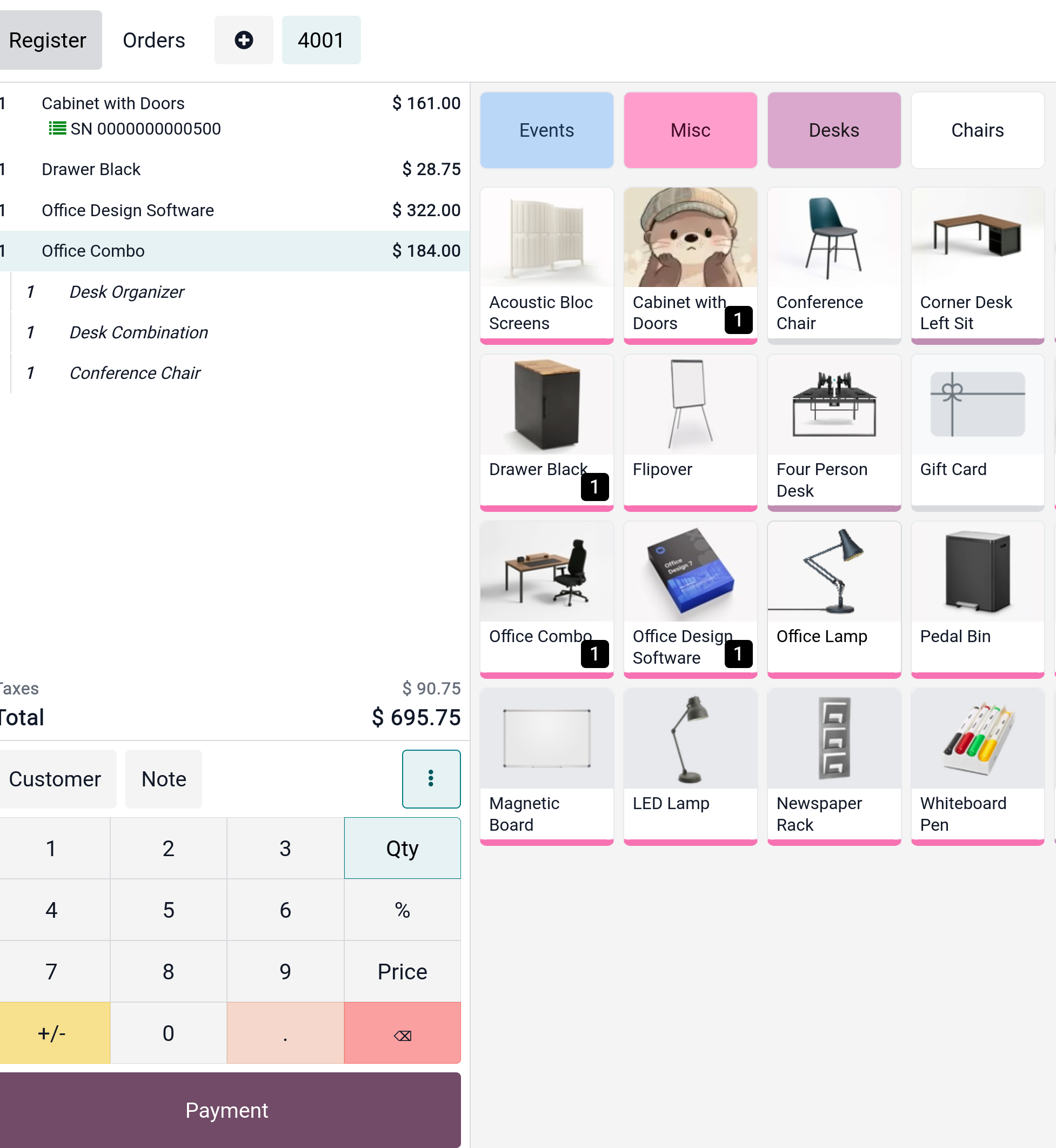
Click vào sản phẩm để thêm chúng vào giỏ hàng, thay đổi số lượng thì click vào Qty. Thêm một discount hay thay đổi giá sản phẩm, click vào % Disc hay Price để điều chỉnh.
-
Sau khi đơn hàng đã hoàn thành, tiến hành checkout bằng cách click vào Payment, chọn payment method, nhập số và click Validate. Click New Order để chuyển sang khách hàng tiếp theo
-
Tip: Cash được mặc định chọn nếu không chọn payment method
-
Ghi chú: hệ thống chỉ load một số giới hạn các sản phẩm để tối ưu việc mở session, click Search More nếu sản phẩm không được load tự động.
Set customers
-
Đăng ký khách hàng của bạn là cần thiết để thu thập điểm loyalty và cấp phần thưởng cho họ, tự động apply bảng giá hoặc tạo và in hóa đơn.
-
Bạn có thể tạo khách hàng từ POS session bằng việc click vào
Customer -> Create, điền các fields của thông tin contact. Hoặc cũng có thể tạo khách hàng ở backend bằng việc vàoPoint of Sale -> Orders -> Customersvà clickNew. Sau đó điền thông tin và lưu -
Có thể truy cập danh sách khách hàng bằng click vào
Customertrên giao diện POS. Hoặc cũng có thể đặt một customer ở màn hình thanh toán bằng việc click vàoCustomer
Customer notes
-
Có thể thêm customer notes về các sản phẩm nhất định trên một POS session mở. Chúng cũng có thể được sử dụng để theo dõi yêu cầu cụ thể của khách hàng
-
Để thêm customer notes, chọn vào một sản phẩm, click Customer Notes trên bảng sẽ show ra một popup window để nhập nội dung notes.
-
Ghi chú: ghi chú sản phẩm từ một sales order được imported hiển thị ngay trong giỏ hàng
-
Customer notes xuất hiện ở biên lai và hóa đơn tương tự như việc xuất hiện ở giỏ hàng checkout
Return and refunds products
Các bước cần thực hiện để trả hàng và hoàn tiền
- Bắt đầu một session từ POS dashboard
- Click vào vertical ellipsis icon, chọn Refund và chọn đơn hàng tương ứng
- Chọn sản phẩm muốn trả, nhập số lượng và click Refund
- Click Payment và chọn phương thức thanh toán hoàn tiền phù hợp
- Click Validate và in biên lai nếu cần
- Click New Order để xử lý khách hàng kế tiếp
-
Tip: để lọc danh sách đơn hàng theo Reference, Receipt Number, Date, Customer, nhập giá trị trên thanh tìm kiếm và chọn filter thích hợp từ dropdown Khi tổng tiền âm, việc thêm thẻ quà tặng vào giỏ hàng sẽ tự điều chỉnh số dư thẻ quà tặng để khớp với số tiền đó.
-
Ghi chú: ngoài ra, việc hoàn tiền có thể được xử lý bằng cách chọn các sản phẩm được trả lại từ một open session và đặt số lượng âm bằng số lượng mặt hàng được trả lại
-
Khi khoản thanh toán hoàn trả được xác thực, Odoo sinh ra một credit note, tham chiếu đến receipt, hay invoice gốc và hủy một phần hay toàn bộ tài liệu
Manage the cash register
- Để thêm hoặc rút tiền từ register, click vào menu icon ở góc phải và chọn Cash In/Out sẽ show ra popup window, chọn Cash In hoặc Cash Out, nhập số và confirm.
Close the POS session
-
Để đóng POS session, vào menu icon ở góc phải, chọn Close session
-
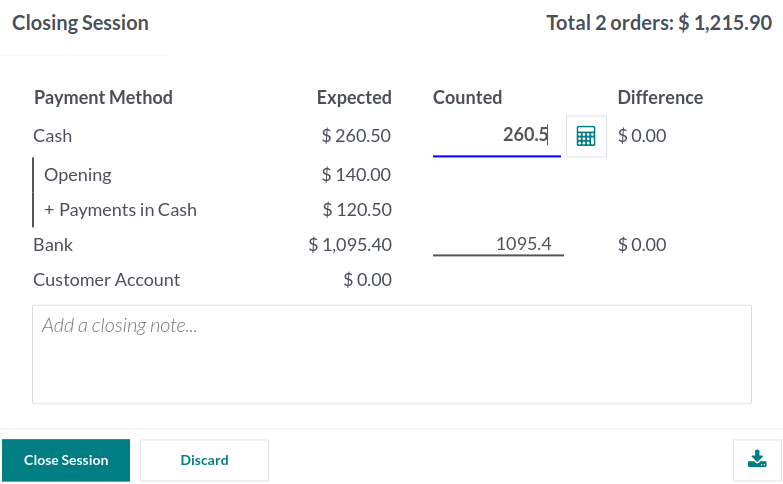
Ở màn hình popup, cần điền các thông tin:
- số đơn hàng được thực hiện và số tiền trong phiên
- số tiền dự kiến được nhóm theo payment method
-
Trước khi đóng cửa sổ, đếm tiền mặt bằng icon máy tính, sau khi click vào, sẽ hiển thị cửa sổ tính toán tổng tiền. Confirm hoặc Cancel để đóng cửa sổ. Số tiền sẽ hiển thị ở cột Counted, chi tiết sẽ được thêm ở phần Notes
-
Ghi chú: để quay lại POS Dashboard mà không đóng POS session, vào menu icon, chọn Backend. Tùy thuộc vào thiết lập của bạn mà chỉ có thể được phép đóng session nếu doanh thu tiền mặt dự kiến bằng số tiền được tính. Để đóng bất chấp thì nhấp vào OK trên màn hình Payment Difference
-
Tip: nên đóng POS session mỗi cuối ngày. Để xem các sessions trước đó, vào
Point of Sale -> Orders -> Sessions
Analytics
-
Sau khi đóng POS session, truy cập vào báo cáo toàn diện để xem lại tất cả hoạt động của sessions, bao gồm ai bắt đầu session, ai xử lý các đơn hàng cụ thể:
- Click veritical ellipsis icon trên POS card
- Click Sessions dưới View section
- Xem danh sách các sessions và ai bắt đầu chúng ở cột Opened By
- Chọn POS session để mở chi tiết session report
- Click Orders smart button hiển thị danh sách các đơn hàng trong session đó
- Ở view này, có các cột:
- Order Ref
- Date
- Point of Sale - nơi đơn hàng được tạo
- Receipt Number
- Customer
- Employee
- Total
- Status
-
Để xem tất cả đơn hàng mà không quan tâm đến sessions, click vertial ellipsis button trên POS card, chọn Orders từ View section
Configuration
- Sau đây ta sẽ đi chi tiết cấu hình