Multi-employee management
- Odoo POS cho phép nhiều user cùng login vào một POS session
Configuration
-
Truy cập cài đặt multi-employee trong POS interface ở
Point of Sale -> Configuration -> Settings, sau đó:- Active Log in with Employees
- Thêm employees vào basic POS functionalities access ở Basic rights field
- Thêm employees vào extended POS functionalities access ở Advanced rights field
- Thêm employees vào minimal POS functionalities access ở Minimal rights field
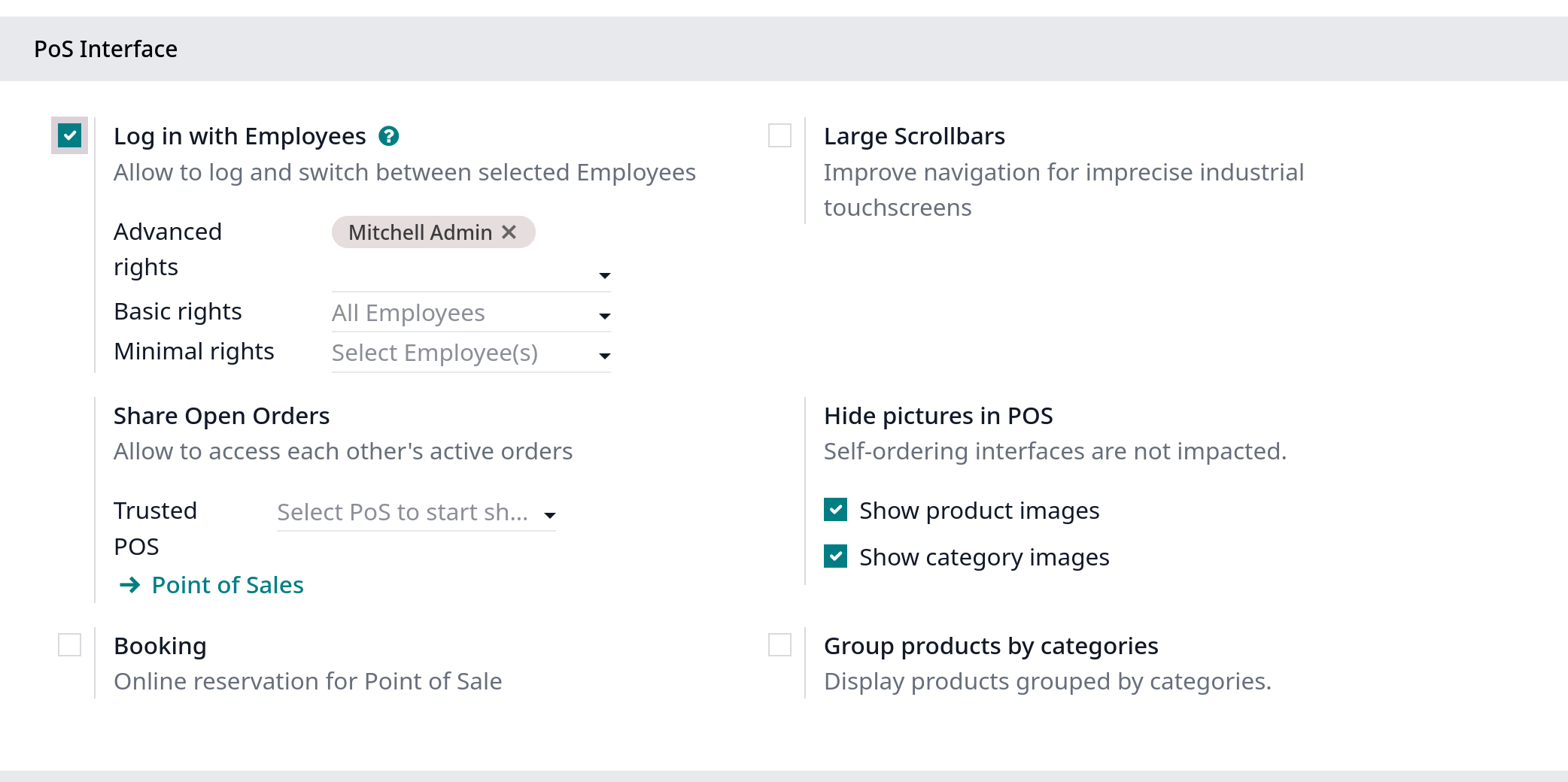
-
Ghi chú: Để Minimal rights và Basic rights trống để cho phép tất cả employees login vào.
-
Giải thích các access rights trong POS multi-employees:
- Minimals right: employees với Minimal rights có thể thực hiện được các action sau đây
- Session management: khóa/mở khóa một POS session; tải lại dữ liệu
- Sales transactions: xử lý giao dịch bán hàng tiêu chuẩn; cài đặt khách hàng; thêm ghi chú vào đơn hàng
- Pricing and discounts: nhập mã khuyến mãi/giảm giá
- Basic rights: với Basic rights, employees có thể:
- Session management: đóng mở session; hực hiện các quy trình cash-in cash-out
- Sales transactions: tạo customers; xử lý hoàn tiền; truy cập và xử lý đơn hàng; truy cập lịch sử của đơn hàng cũ hoặc hiện tại; hủy đơn hàng
- Pricing and discounts: đặt bảng giá thủ công; áp mã giảm giá thủ công; thay đổi giá sản phẩm thủ công; trao thưởng chương trình loyalty; chuyển đổi thuế
- Advanced righs: với Advanced rights, employees có thể:
- tạo sản phẩm
- truy cập Odoo backend interface của POS
- đóng POS session hiện tại
Usage guidelines
Logging in
-
Sau khi active Login with Employees, employees có thể login vào POS session và truy cập POS interface bằng cách scan employee badge của họ bằng cách click vào user icon, hoặc nhập mã users PIN
-
Để chuyển đổi giữa các users trong một session đang hoạt động, click vào employees name đang login hiện tại ở góc phải màn hình POS và chọn user để login vào
Loggin in with badges
-
Employee có thể login vào POS session bằng huy hiệu, để tạo huy hiệu, vào trong app
Employees:- Vào
Employees - Mở form view của một employee cụ thể
- Vào tab Setttings
- Tại Attendance/Point of Sale/Manufacturing có 2 options:
- Nhập thủ công vào Badge ID field
- Tự động sinh badge ID bằng cách click vào Generate
- In bagde ID bằng cách click vào Print Bagde
- Vào
-
Để chuyển qua users trong POS session bằng Badge, đầu tiên cần lock session trước bằng cách click vào icon khóa để trở ra màn hình login Sau đó user khác có thể scan badge của họ để đăng nhập
Adding a PIN code
-
Để nâng cao bảo mật, employees có thể bị buộc phải nhập PIN code mỗi lần login vào POS session
- Vào
Employees - Mở form view của employee cụ thể
- Vào tab Settings
- Nhập mã PIN mong muốn vào field PIN Code ở Attendance/Point of Sale/Manufacturing
- Vào
-
Lưu ý: mã PIN chỉ là số.