Receipts and invoices
Receipts
-
Vào
Point of Sale -> Configuration -> Settings, chọn POS và kéo xuống Bills & Receipts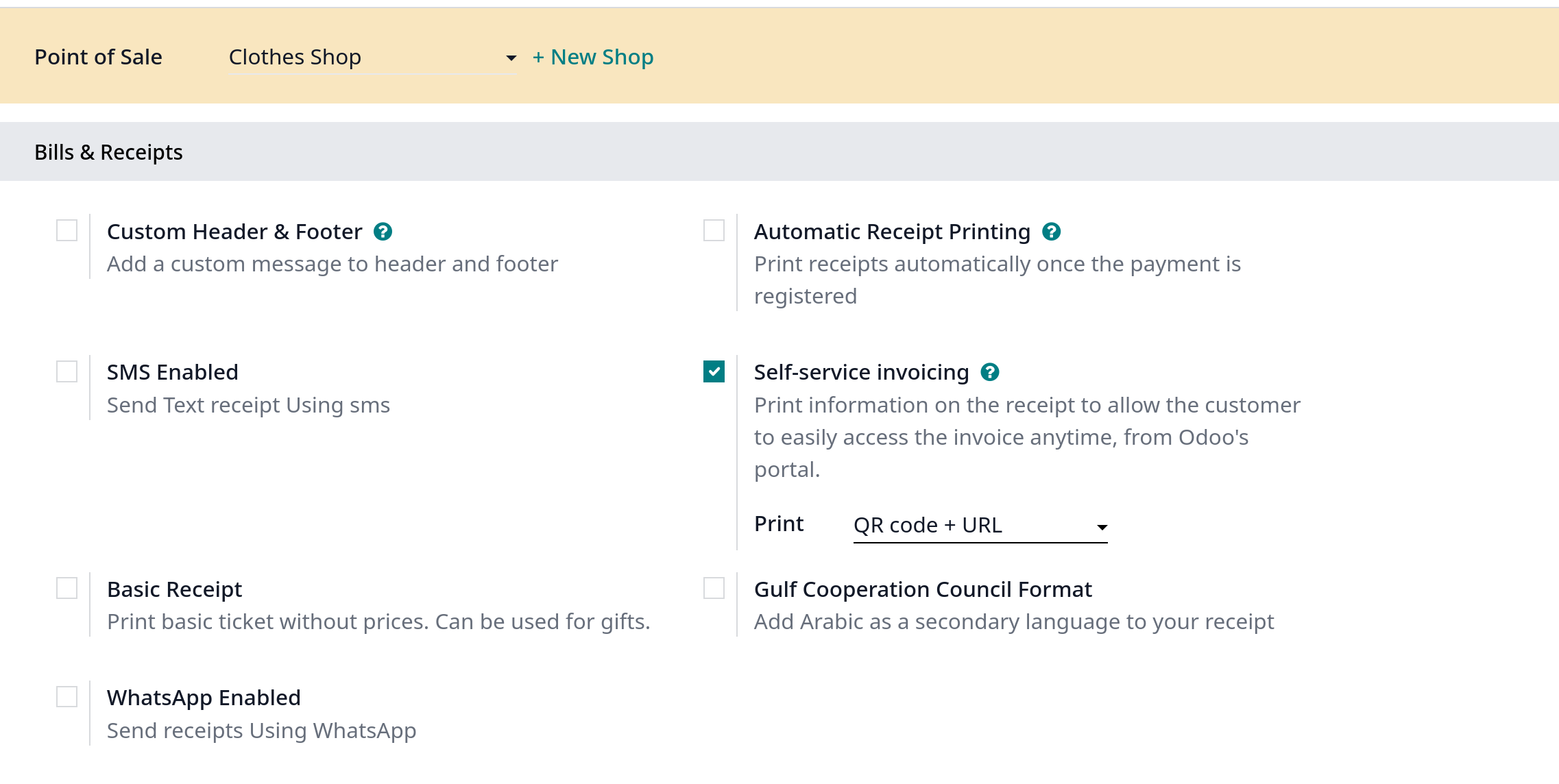
-
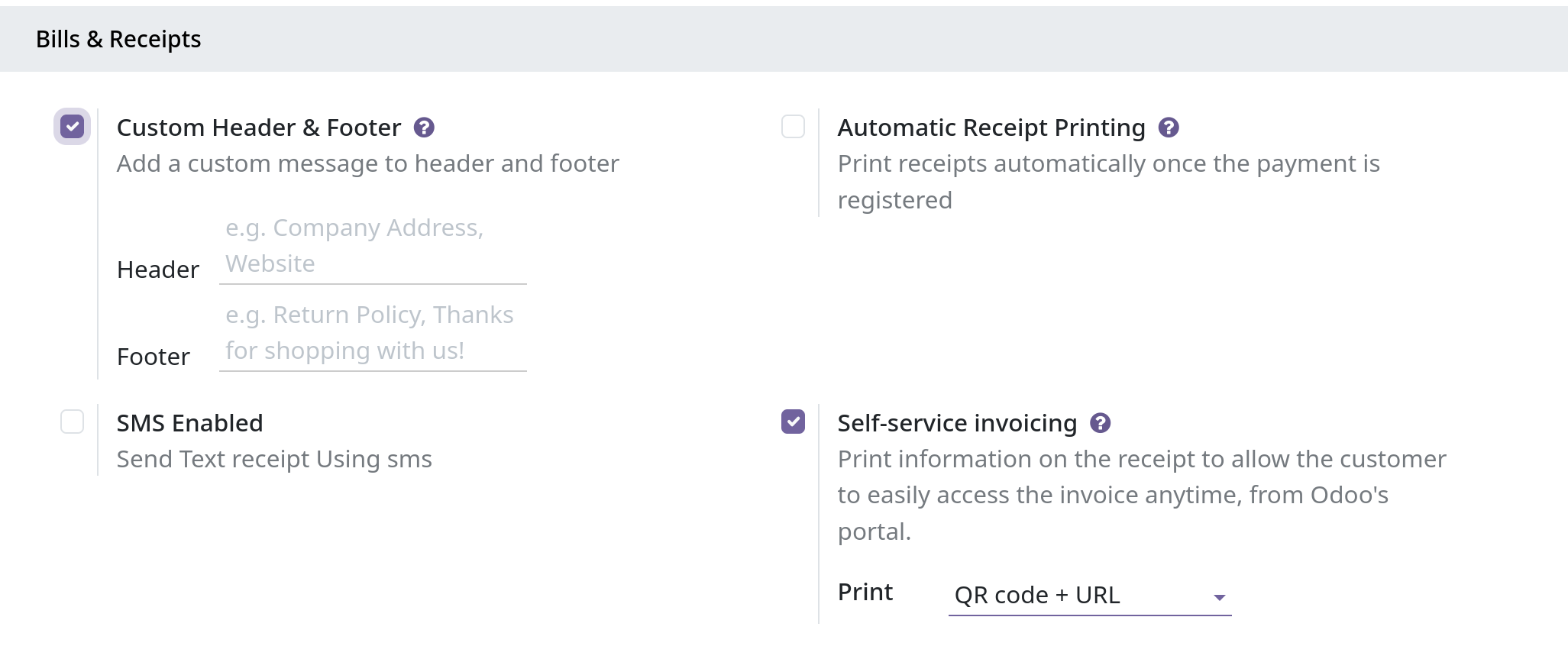
Để custom headers, footers, tick chọn vào Custom Header & Footer
-
Để tự động in receipts khi thanh toán, click chọn vào Automatic Receipt Printing
Reprint Receipts
- Ở giao diện POS, click vào Orders button để show danh sách các đơn hàng

Invoices
-
POS cũng cho phép tạo và in hóa đơn cho khách hàng đã đăng ký thanh toán và truy xuất tất cả các đơn hàng đã được lập hóa đơn trước đây
-
Lưu ý: một hóa đơn được tạo trong POS sẽ tạo một journal entry nhập tương ứng vào accounting journal
Configuration
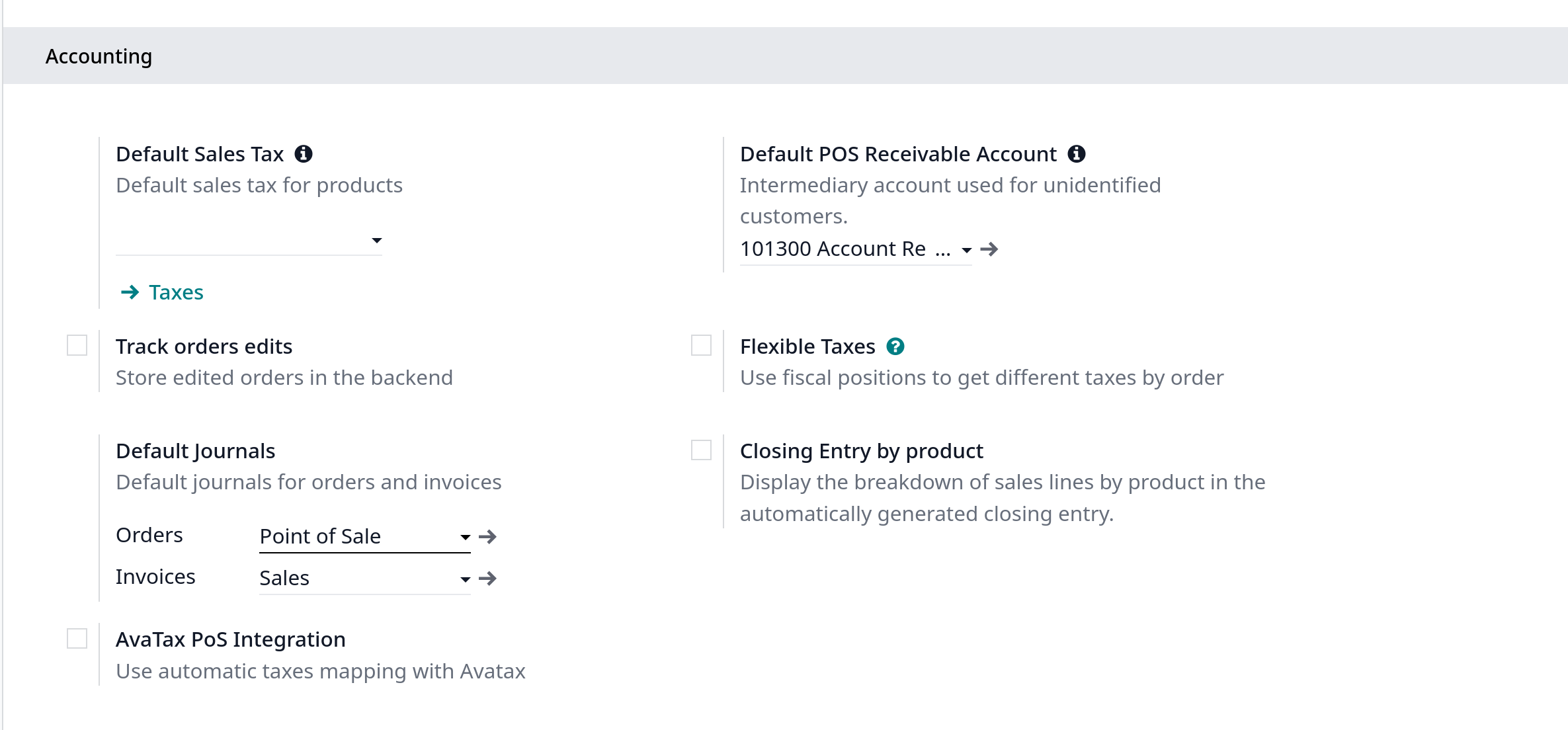
- Để xác định journals nào sẽ được sử dụng cho một POS cụ thể, vào POS settings, kéo xuống accounting. Sau đó ta có thể xác định accounting journals được sử dụng mặc định cho đơn hàng và hóa đơn trong
Default Journals section
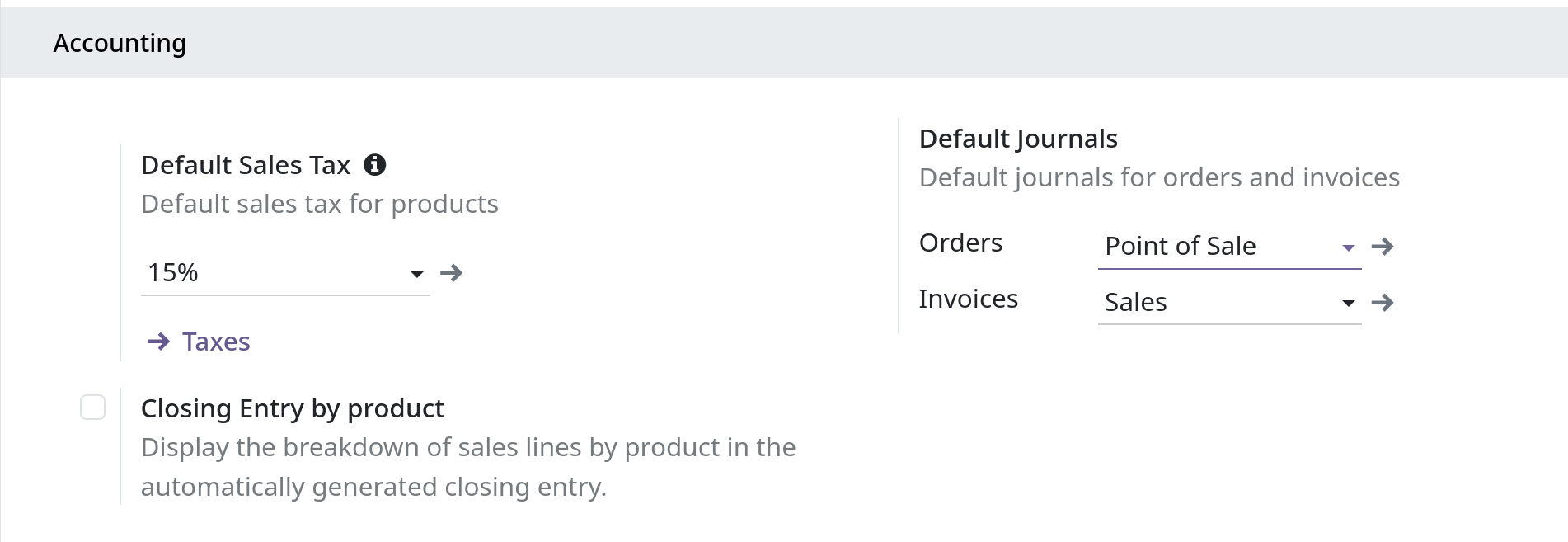
Invoice a customer
-
Sau khi xử lý thanh toán, click Invoice bên dưới customer name để xuất hóa đơn cho khách hàng.
-
Chọn payment method và clik Validate, hóa đơn sẽ tự động được xuất và sẵn sàng để tải xuống hoặc in
-
Lưu ý: để xuất hóa đơn khi khách hàng cần được chọn
Retrieve invoices
- Để truy xuất hóa đơn từ POS dashboard
- Vào
Point of Sale -> Orders -> Orders - Truy cập hóa đơn của đơn hàng, mở form đơn hàng, click Invoice
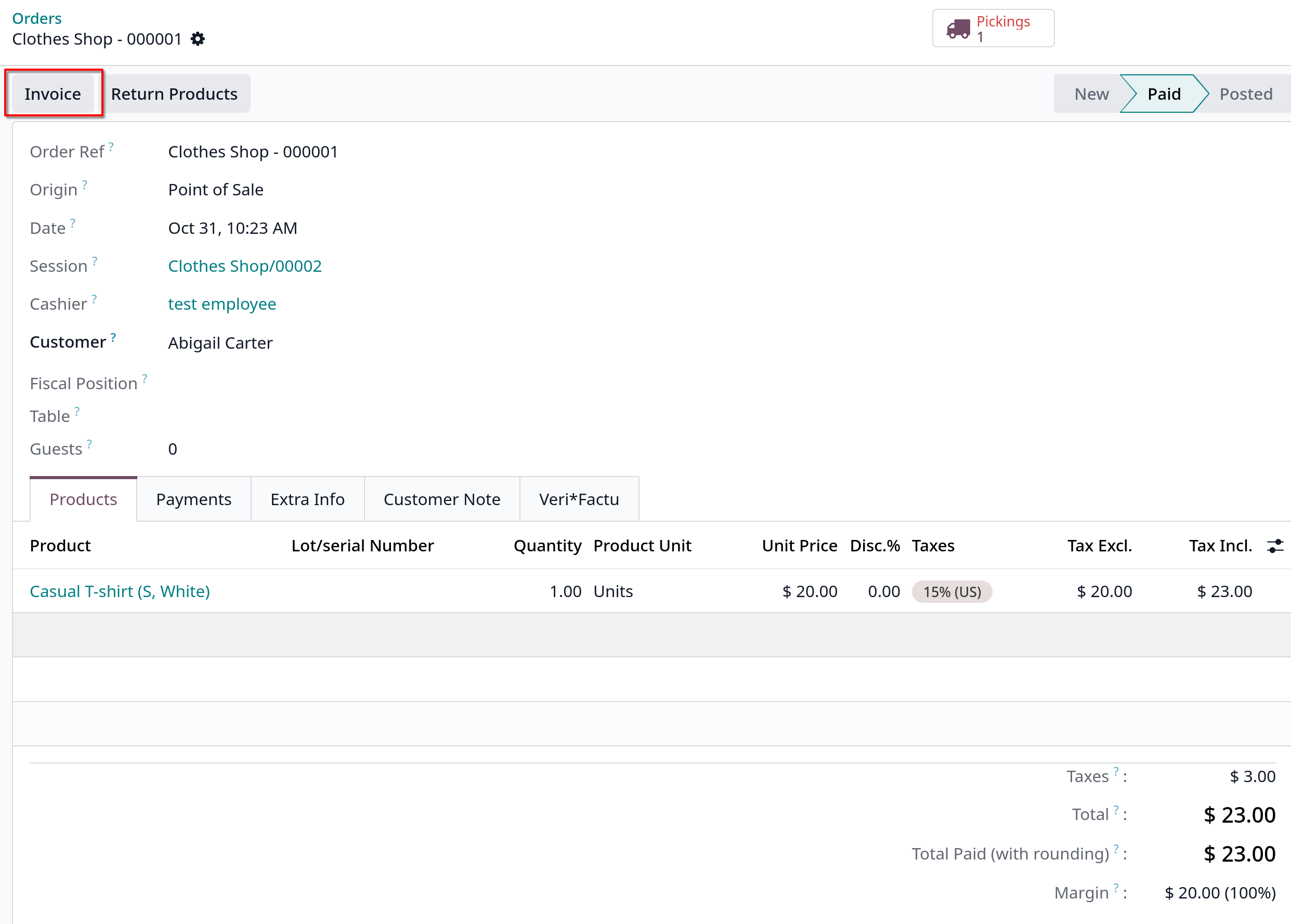
- Vào
QR codes to generate invoices
-
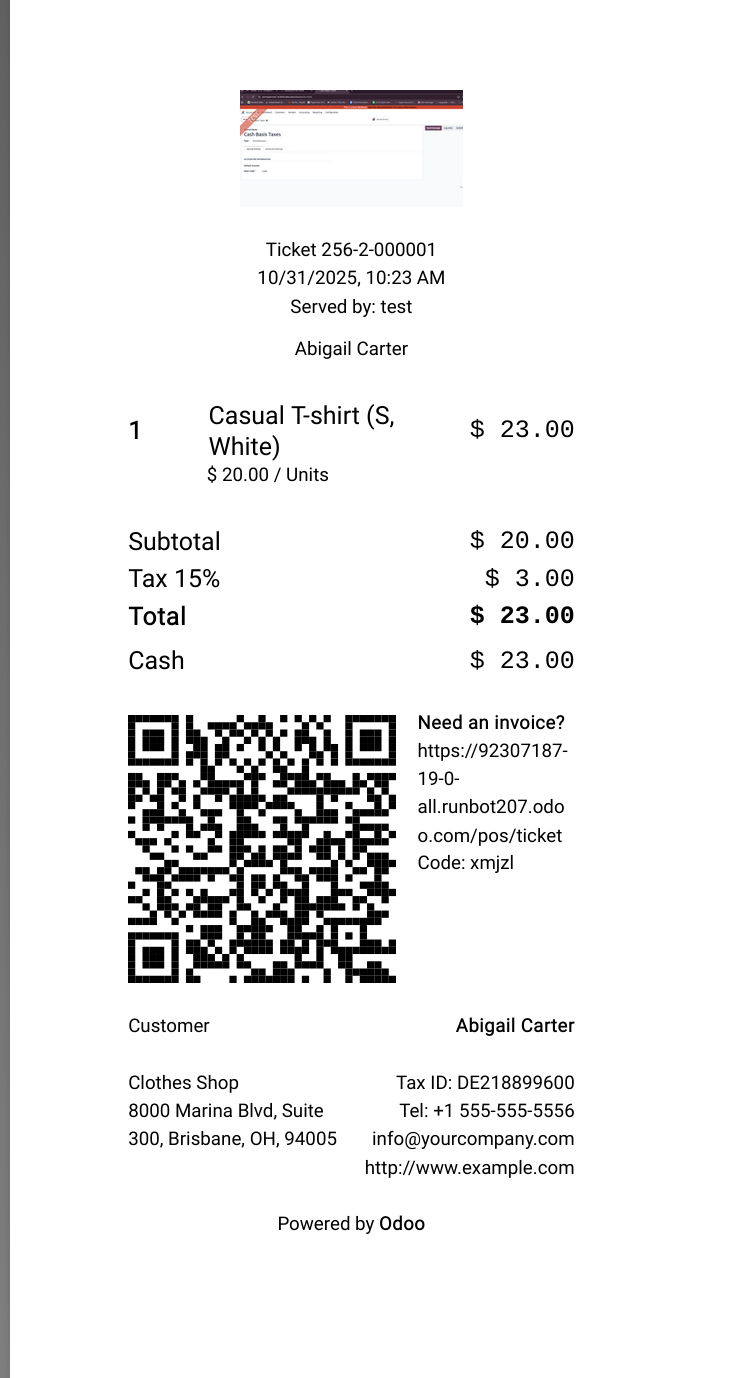
Khách hàng có thể yêu cầu xuất hóa đơn bằng cách quét mã QR được in trên biên nhận. Sau khi quét, họ phải điền vào mẫu thông tin thanh toán của mình và click Get my invoice. Một mặt, làm vậy sẽ tạo hóa đơn để tải xuống, mặc khác, trạng thái đơn hàng được chuyển từ Paid hoặc Posted tới Invoiced
-
Để dùng tính năng này, vào
Point of Sale -> Configuration -> Settings, chọn Use QR code on ticket ở Bills & Receipts sau khi chọn POS