Pipeline Analysis
-
CRMapp quản lý sales pipeline khi leads/opportunities chuyển từ stage này sang stage khác, từ bắt đầu đến bán được hàng (Won) hay lưu trữ (Lost) -
Sau khi tổ chức pipeline, sử dụng các tùy chọn tìm kiếm và báo cáo sẵn có trên Pipeline Analysis để đạt được cái nhìn về tính hiệu quả của pipeline và người dùng nó.
-
Để truy cập, vào
CRM -> Reporting -> Pipeline
Navigate the pipeline analysis page.
- Khi truy cập trang
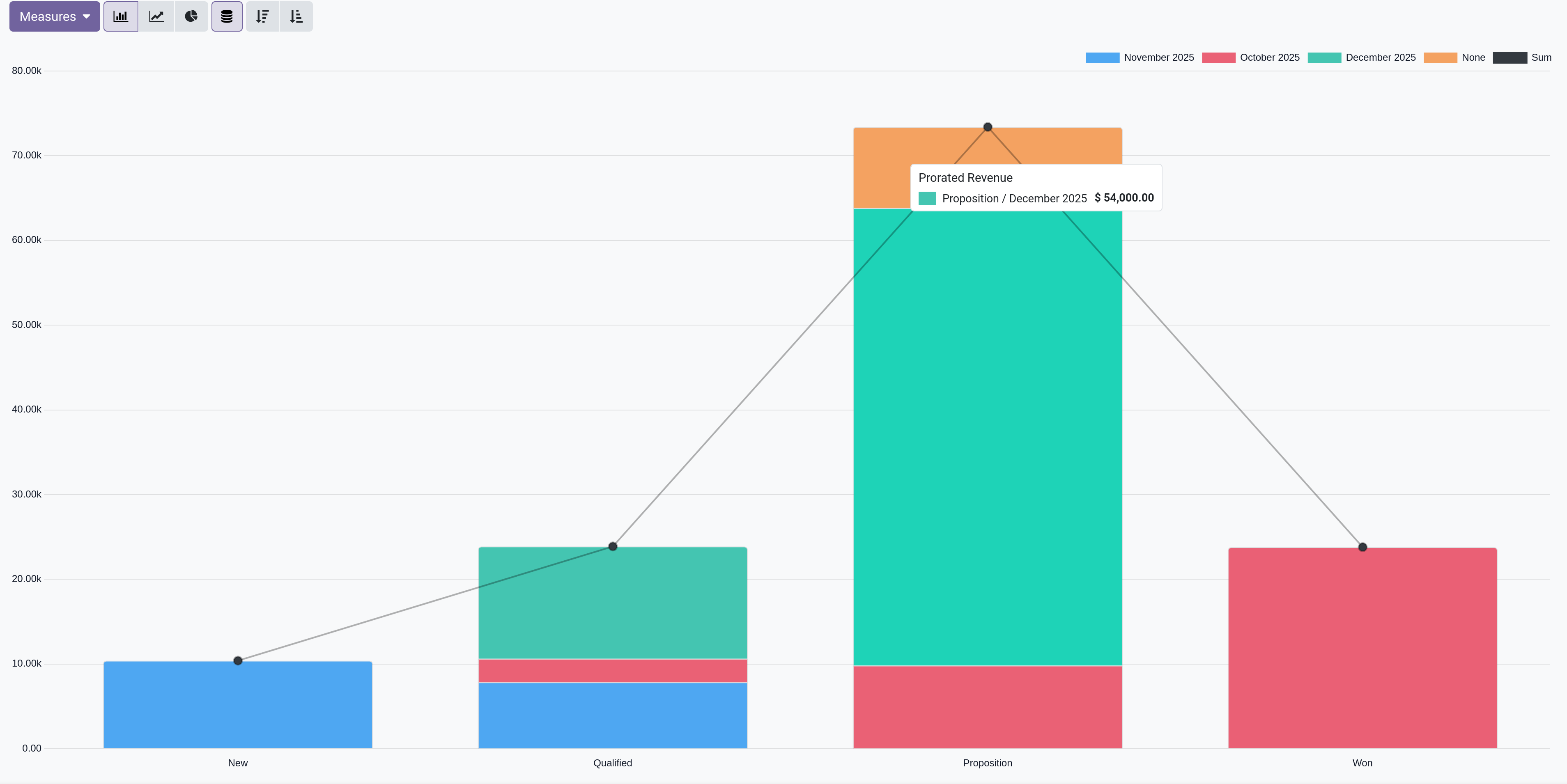
Pipeline Analysis, biểu đồ biểu diễn các leads trong năm qua sẽ tự động xuất hiện. Trong biểu đồ:-
Các thanh biểu thị cho số leads của từng stage trong sales pipeline
-
Màu hiển thị tháng mà leads đạt đến stage đó.
-
Để tương tác với các thành phần của biểu đồ, ta cần làm rõ:
-
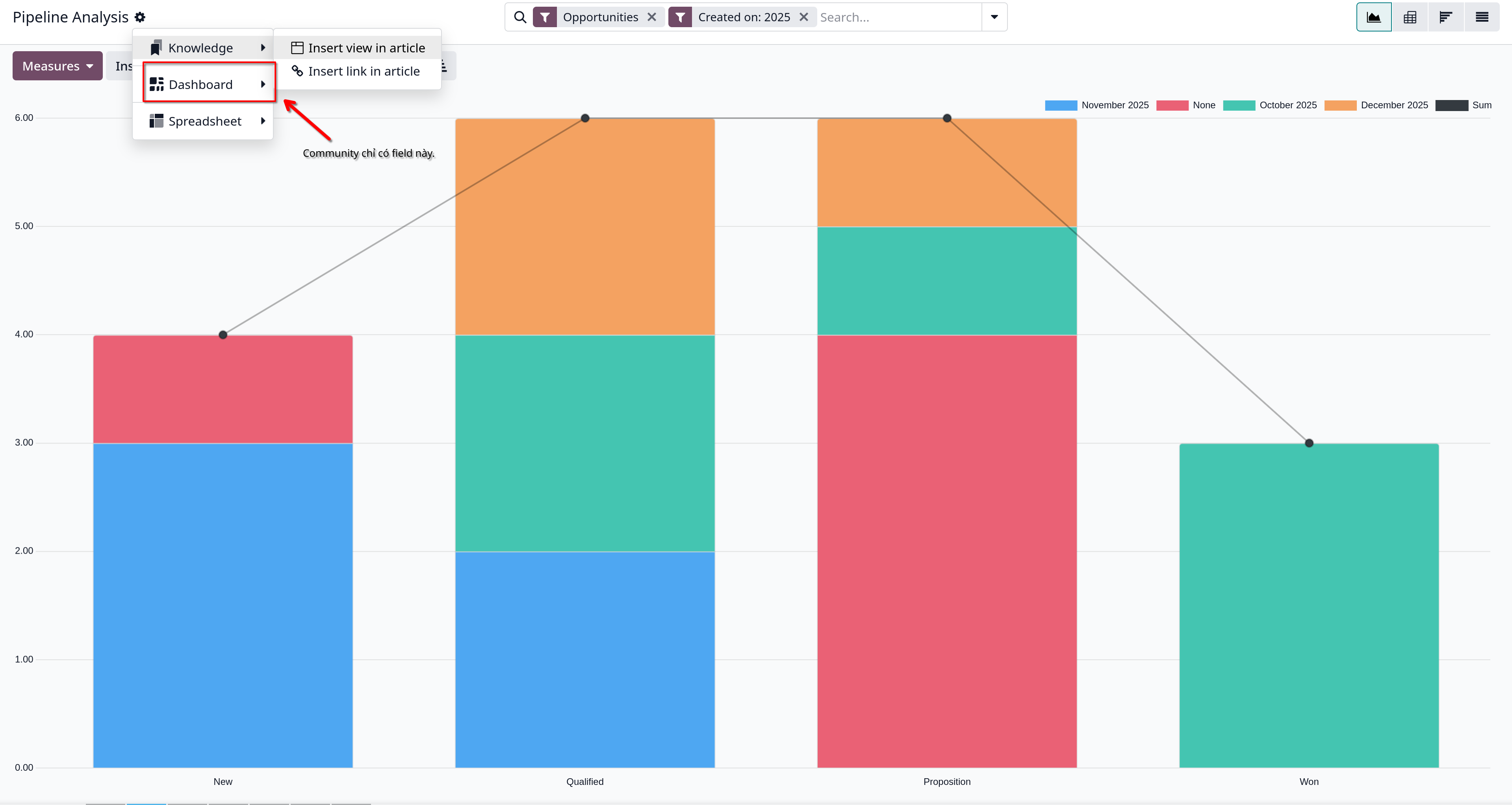
Actions: được biểu diễn bởi gear icon, nằm bên cạnh Pipeline Analysis title, khi click vào sẽ show ra:
- Dashboard
- Knowledge: chỉ bản enterprise
- Spreadsheet: chỉ bản enterprise
-
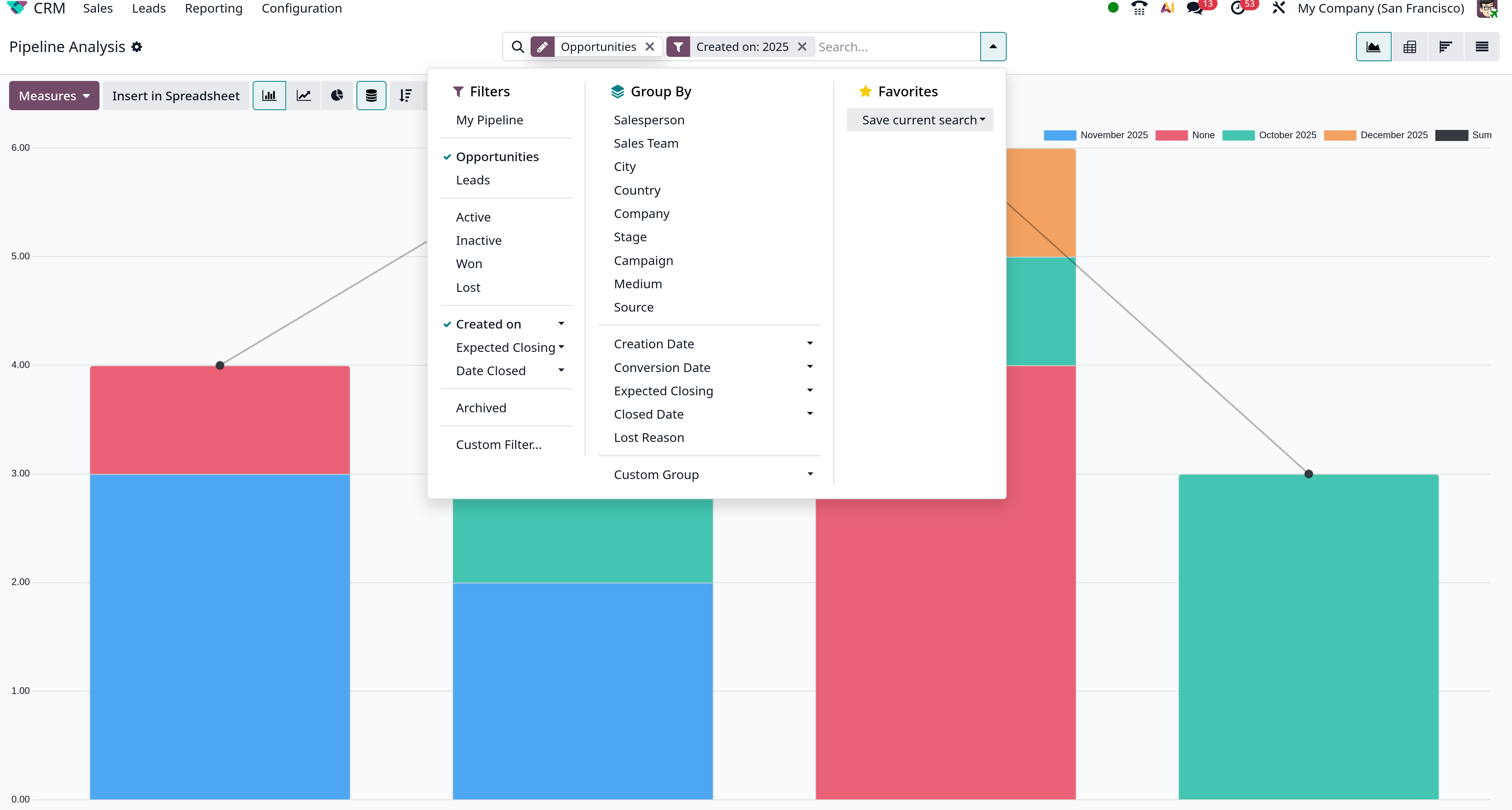
Search: hiển thị filters, groupings hiện tại được áp dụng cho biểu đồ này. Có thể thêm mới hoặc chỉnh sửa bằng cách click vào mũi tên xuống ở thanh Search
-
-
Góc phải có các thành phần được biểu diễn bằng các icons khác nhau:
- Graph: hiển thị data ở dạng đồ thị (mặc định)
- Pivot: hiển tị data ở bảng số liệu có thể tùy chỉnh và phân loại
- Cohort: biểu diễn và tổ chức dữ liệu dựa trên Created on và Closed Date theo tuần, ngày, tháng hay năm (chỉ ở bản enterprise)
- List: hiển thị dữ liệu dạng danh sách.
-
Góc trái bên dưới Pipeline Analysis có:
- Measures: một dropdown menu gồm các tùy chọn đo lường khác nhau có thể xem với graph, pivot và cohort view. Không available với list view.
- Insert in Spreadsheet: mở ra một popup với các tùy chọn thêm một graph hay pivot table vào trong spreadsheet trong Documents app hoặc trong Dashboard app. Không available cho list và cohort view.
-
Nếu Graph view được chọn, các tùy chọn sau sẽ hiển thị các dạng biểu đồ khác nhau:
- Bar chart
- Line chart
- Pie chart
- Stacked
- Descending: sắp xếp lại các stage trong biểu đồ theo thứ tự giảm dần, từ trái sang phải
- Ascending: tương tự Descending
-
Nếu Pivot view được chọn, các tùy chọn sau có thể dùng để customize view:
- Flip Axis: lật trục X và Y cho toàn bộ bảng
- Expand All: khi các groups bổ sung được chọn bằng biểu tượng dấu cộng, nút này sẽ mở các nhóm đó dưới mỗi hàng
- Download xlsx: download bảng với file xlsx.
-
Search options
-
Pipeline Analysis có thể được tùy chỉnh với nhiều tùy chọn filters và groupings
-
Để thêm tiêu chí tìm kiếm mới,nhập tiêu chí mong muốn tại thanh tìm kiếm hoặc click vào mũi tên xuống. Chọn Custom Filter hoặc Custom Group
-
Đây là toàn bộ thành phần của Filters, Group và Favorites mà Odoo support.
-
Cần lưu ý các mục Custom Filter và Custom Group
-
Custom Filter:
- Thêm các điều kiện bằng click vào New Rule
- Để xóa 1 Rule thì click vào trash icon cuối hàng
- Để duplicate một Rule click vào + button ở cuối hàng
- Để tạo một điều kiện lọc phức tạp, click vào branch icon cuối hàng (Add nested rule). Tùy vào điều kiện mà bạn muốn,chọn all hoặc any tương ứng.
-
Custom Group
- Chọn Custom Group tại dropdown menu show ở bước click mũi tên xuống tại thanh Search.
- Để xóa, click x icon bên cạnh custom group trên thanh Search
Measurement options
- Mặc định Pipeline Analysis đo total Count các leads thỏa điều kiện lọc, nhưng có thể đổi sang cách đo khác:
- Days to Assign: đo số ngày leads được gán kể từ sau khi tạo
- Days to Close: đo số ngày leads được đóng (Won)
- Days to Convert: đo số ngày leads được chuyển đổi thành một opportunity
- Exceeded Closing Days: đo số ngày leads vượt quá số Expected Closing date.
- Expected MRR: đo doanh thu định kỳ dự kiến của leads
- Expected Revenue: đo doanh thu dự kiến của leads
- Prorated MRR: đo doanh thu định kỳ hàng tháng chia theo tỉ lệ của leads
- Prorated Recurring Revenues: đo doanh thu định kỳ theo tỷ lệ của leads
- Prorated Revenue: đo doanh thu theo tỉ lệ của leads
- Recurring Revenue: đo doanh thu định kỳ của leads
- Count: đo tổng leads phù hợp với điều kiện tìm kiếm.
View options
- Như đã nói ở trên, Odoo support 4 loại views cho Pipeline Analysis, ngoại trừ cohort view chỉ có ở bản enterprise
Create reports
-
Sau khi đã hiểu các để xem một pipeline analysis, Pipeline Analysis có thể được dùng để tạo và chia sẻ nhiều reports khác nhau. Giữa các tùy chọn được tạo sẵn, các custom filters và groups có thể dùng kết hợp với nhau được.
-
Một khi tạo xong reports, reports có thể được lưu vào Favorites, chia sẻ với user khác hoặc thêm vào dashboard/spreadsheets.
-
Một số reports phổ biến có thể được tạo ở tragn Pipeline Analysis sau:
Win/Loss reports
-
Win/Loss là một phép tính của các active leads trong pipeline được đánh dấu là Won hay Loss trên một khoảng thời gian cụ thể. Bằng cách tính toán opportunites won so với các opportunities loss, các teams sẽ làm rõ được KPI (key performance indicators) đang chuyển đổi leads thành doanh số bán hàng, ví dụ như các nhóm hoặc thành viên nhóm cụ thể, một số phương thức và chiến dịch marketing nhất định.
-
Win/Loss report lọc các leads trong năm qua, dù won hay lost và nhóm các kết quả của các stage trong pipeline. Tạo report yêu cầu custom filter, grouping results theo stage
-
Có thể custom filter và custom group by như cách đã thực hiện ở các mục trước.
Custom win/loss reports
- Có thể thêm các tùy chỉnh filters, groups tại Custom Filter và Custom Group
- Pivot view mặc định group theo Stage và đo Expected Revenue
- List view có thể remove tất cả các Groups trên thanh tìm kiếm
Save and share reports
- Có thể lưu report tại Favorites filter trong Pipeline Analysis để có thể truy cập lại sau
- Bản enterprise có tính năng Insert in Spreadsheet hoặc
Spreadsheet -> Link menu in spreadsheetđể thêm vàoDocumentsapp. - Bản enterprise cũng có tính năng Insert view in article hay Insert link in article trong app
Knowledge - Có thể thêm vào app
DashboardtạiMy Dashboardbằng cách chọn Dashboard ở dropdown menu sau khi click vào gear icon.