PDF quote builder
-
Giúp gửi tới khách hàng một file PDF tùy chỉnh đầy đủ cho báo giá, giới thiệu về công ty và sản phẩm với đa dạng thông tin và các yếu tố thiết kế khác nhau thay vì chỉ hiện giá và tổng số
-
PDF Quote Builder nhóm các header pages, product descriptions, giá và footer pages để tạo một báo giá chi tiết. Nó cũng có thể nhúng các đoạn văn bản động hoặc ghi chú tùy chỉnh vào file PDF để cá nhân hóa cho khách hàng.
-
Có một PDF tùy chỉnh trong báo giá giúp mang lại trải nghiệm mua sắm chuyên nghiệp hơn cho khách hàng, đồng thời cũng tăng mức độ trang nhã cho công ty thông qua việc chèn dynamic text hoặc custom notes
Configuration
- Vào
Sales -> Configuration -> Settingschọn PDF Quote builder trong mục Quotation & Orders - Khuyến nghị: nên chỉnh sửa PDFs form bằng phần mêm của Adobe
Add PDF as Header/Footer
-
Có thể thêm file PDF tùy chỉnh làm header hay footer
-
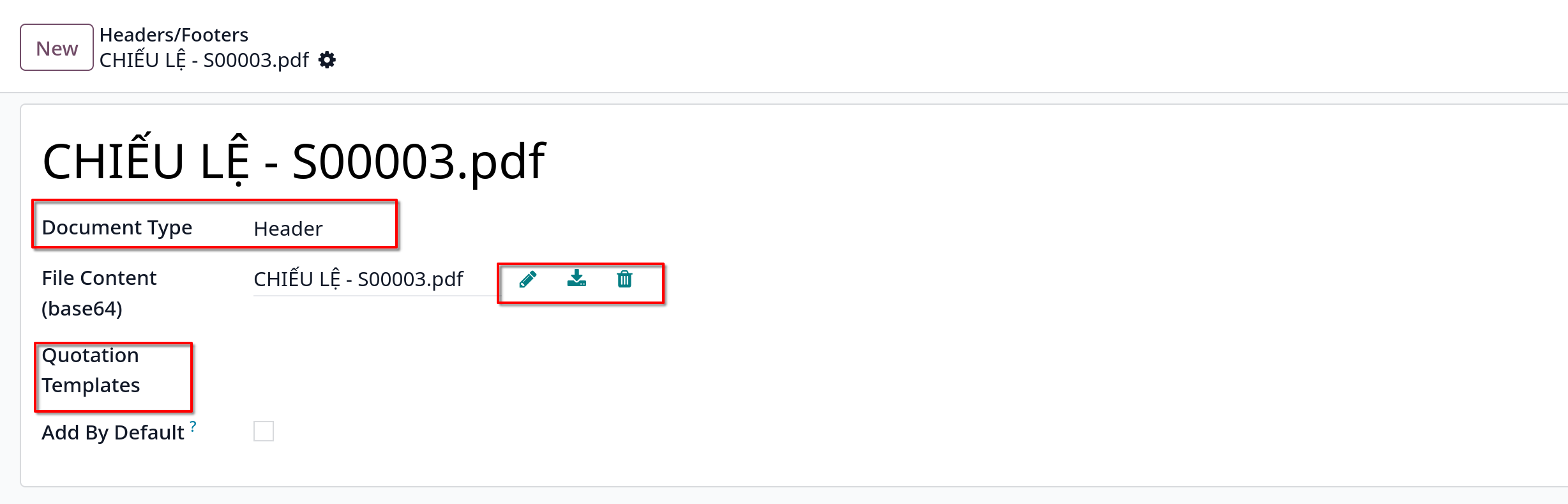
Để custom PDF header/footer, vào
Sales -> Configuration -> Headers/Footers, chọnNewhoặcUpload- Upload sẽ tải lên tài liệu PDF, sau đó nếu cần thì có thể chỉnh sửa bằng việc click vào vertial ellipsis
- New sẽ tạo một blank document, ta có thể upload tài liệu PDF tại field File Content
-
Tại Document Type field, chọn Header/Footer trong menu dropdown
-
Có thể config cho Quotation Template field để chọn áp dụng PDF document này cho quotation template cụ thể nào từ danh sách dropdown
Dynamic Text in PDFs
-
Khi tạo custom PDFs cho báo giá, sử dụng dynamic text để Odoo tự động điền PDF content với thông tin liên quan đến quotation từ database, như tên, giá,...
-
Giá trị của dynamic text là các thành phần của form có thể được thêm vào file PDF, Odoo tự động điền các giá trị đó bằng thông tin liên quan tới báo giá.
Dynamic text values
-
Đây là danh sách các dynamic text values được sử dụng trong PDFs tùy chỉnh, đã được mapping chính xác tới các fields và thể hiện giá trị của các fields đó
Cho header/footer:
- name: tham chiếu hóa đơn bán hàng (Sales Order Reference)
- partner_id__name: tên khách hàng
- user_id__name: tên salesperson
- amount_untaxed: số tiền trước thuế
- amount_total: tổng tiền
- delivery_date: ngày giao hàng
- validity_date: ngày hết hạn
- client_order_ref: tham chiếu khách hàng
Cho sản phẩm:
- description: mô tả sản phẩm
- quantity: số lượng sản phẩm
- uom: Unit of Measure (đơn vị đo)
- price_unit: đơn vị giá
- discount: giảm giá
- product_sale_price: giá danh sách sản phẩm
- taxes: tên thuế, được nối bằng dấu ,
- tax_excl_price: giá chưa bao gồm thuế
- tax_incl_price: giá đã bao gồm thuế
-
Sau khi tải lên PDF, có thể Configure dynamic fiels, việc này giúp mapping bất kì fields nào bạn muốn hiển thị vào trong field của pdf bằng cách viết ra path hiện có.
Starting models
- Đối với headers, footer, path bắt đầu từ model
sale_orderhiện tại - Đối với product document (tài liệu sản phẩm), path tuân theo model
sale_order_line
Common dynamic fields
- Đã liệt kê ở mục Dynamic Text Values ở trên.
- Custom Notes (ghi chú tùy chỉnh): việc để trống path cho phép seller điền bất kỳ ghi chú (custom_note) nào vào trực tiếp từ báo giá cụ thể.
Add PDF to products
-
Trong
Salesmodule, khi PDF được thêm vào sản phẩm được dùng trong quotation, file PDF đó cũng được chèn vào file PDF cuối cùng. -
Để thêm một custom PDF vào product, vào
Sales -> Products -> Products, chọn một sản phẩm muốn tùy chỉnh -
Ghi chú: tài liệu pdf cũng có thể được thêm vào product variants thay vì chỉ products. Để thêm tài liệu vào product variants vào
Sales -> Products -> Products Variants, chọn một variant muốn sửa, click vàoDocumentsmart button và upload tài liệu lên.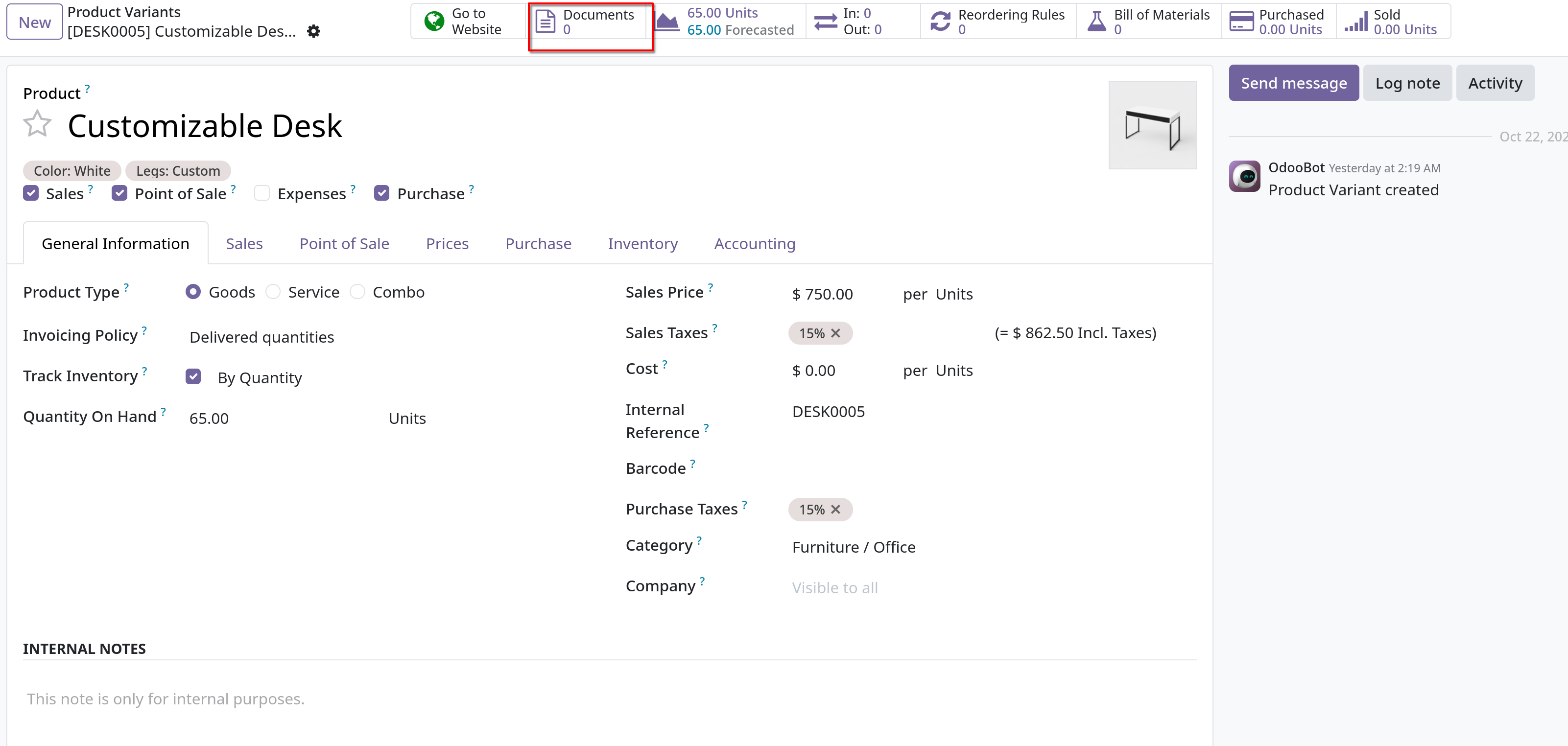
Sau khi upload sẽ như sau

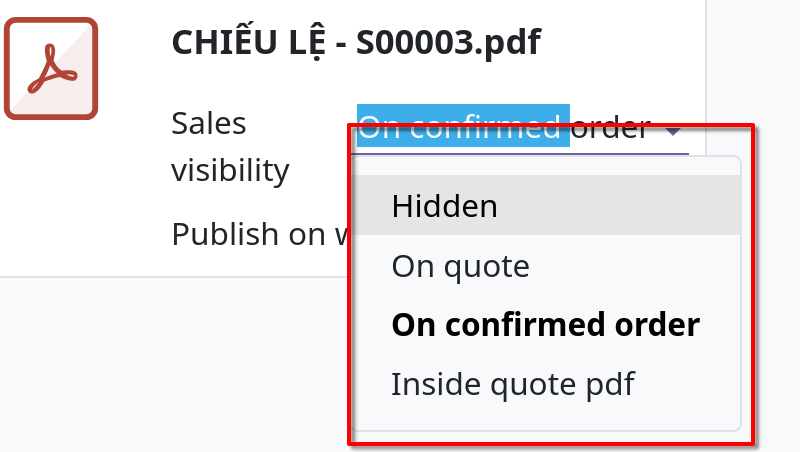
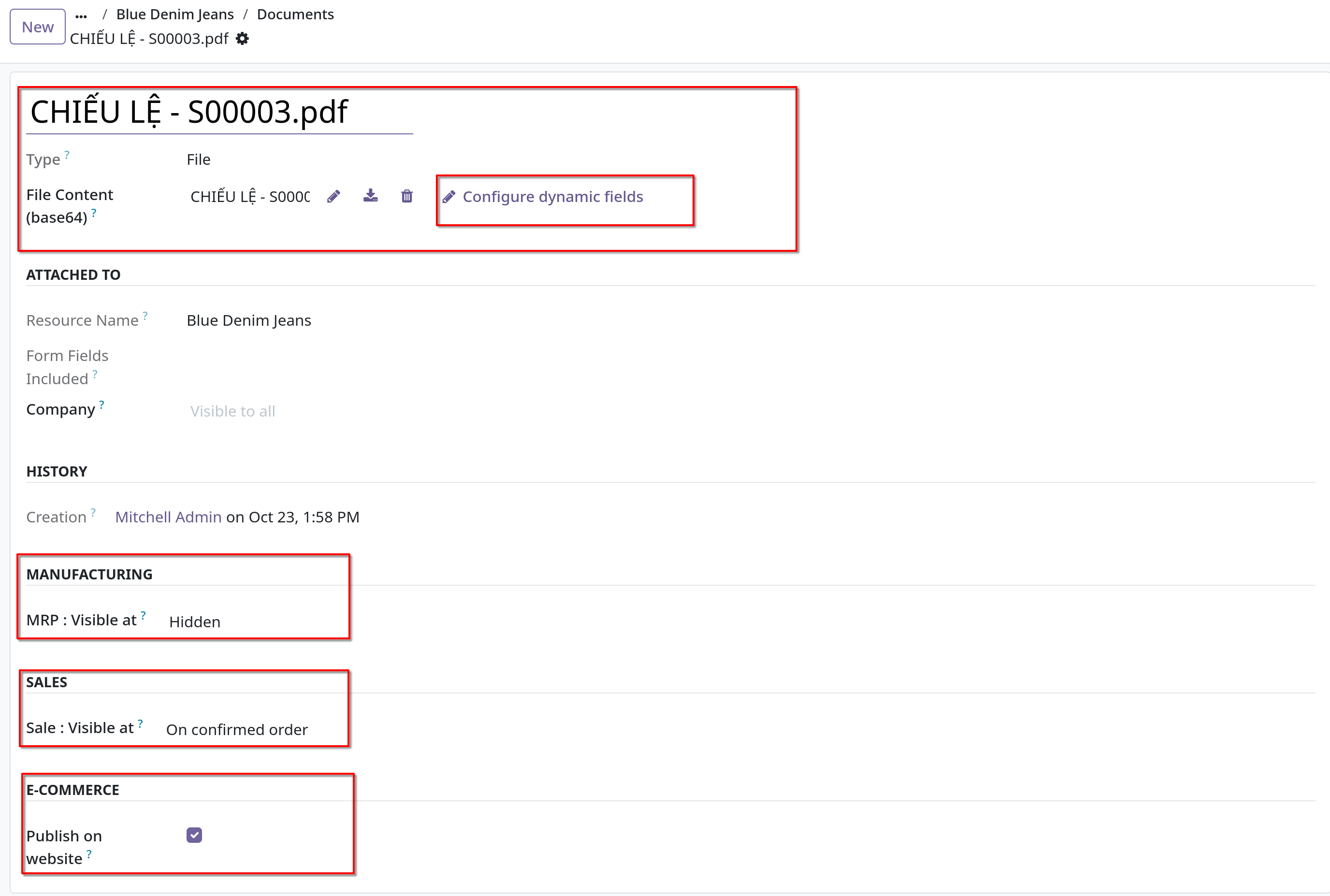
Ở đây có thể chỉnh sửa lại một số tùy chỉnh, như Sales visibility cho pdf document bằng việc click vào Edit:
-
Lưu ý: bên cạnh File Content field là menu Configure dynamic fields trong hình trên sẽ dẫn tới trang hiển thị các fields tùy chỉnh theo path
-
Giải thích các options trong phần Sales của menu trên
- On quote: tài liệu được gửi tới và có thể được truy cập bởi khách hàng tại mọi thời điểm
- On confirmed order: tài liệu được gửi tới khách hàng theo sự xác nhận đơn hàng của khách, option này tốt nhất khi gửi hướng dẫn sử dụng hay các tài liệu bổ sung khác
- Inside quote pdf: tài liệu bao gồm trong PDF quotation, giữa trang header và phần *Pricing của báo giá.
- Hidden: ẩn tài liệu đi
-
Ví dụ: Khi chọn Inside quote trong mục Sale visiblity. PDF sẽ được nhìn thấy trong quotation trong customer portal dưới Documents field.
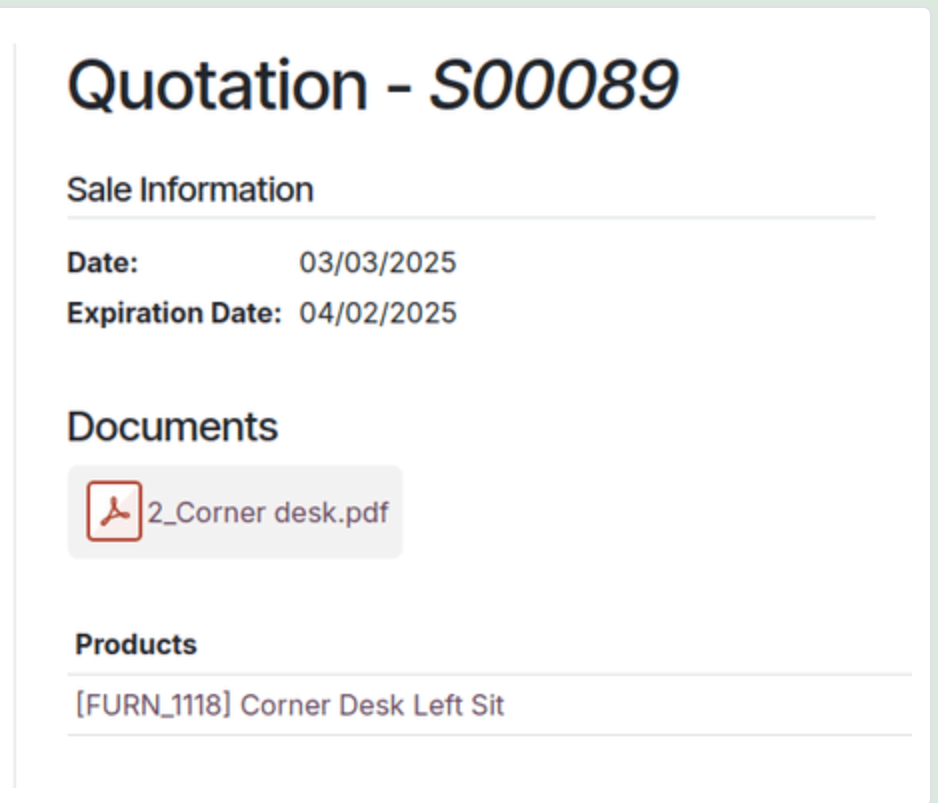
-
Tại E-Commerce trong
Editpdf documents, tick vào chọn Publish on website để xuất bản tài liệu này trên trang website và ecommerce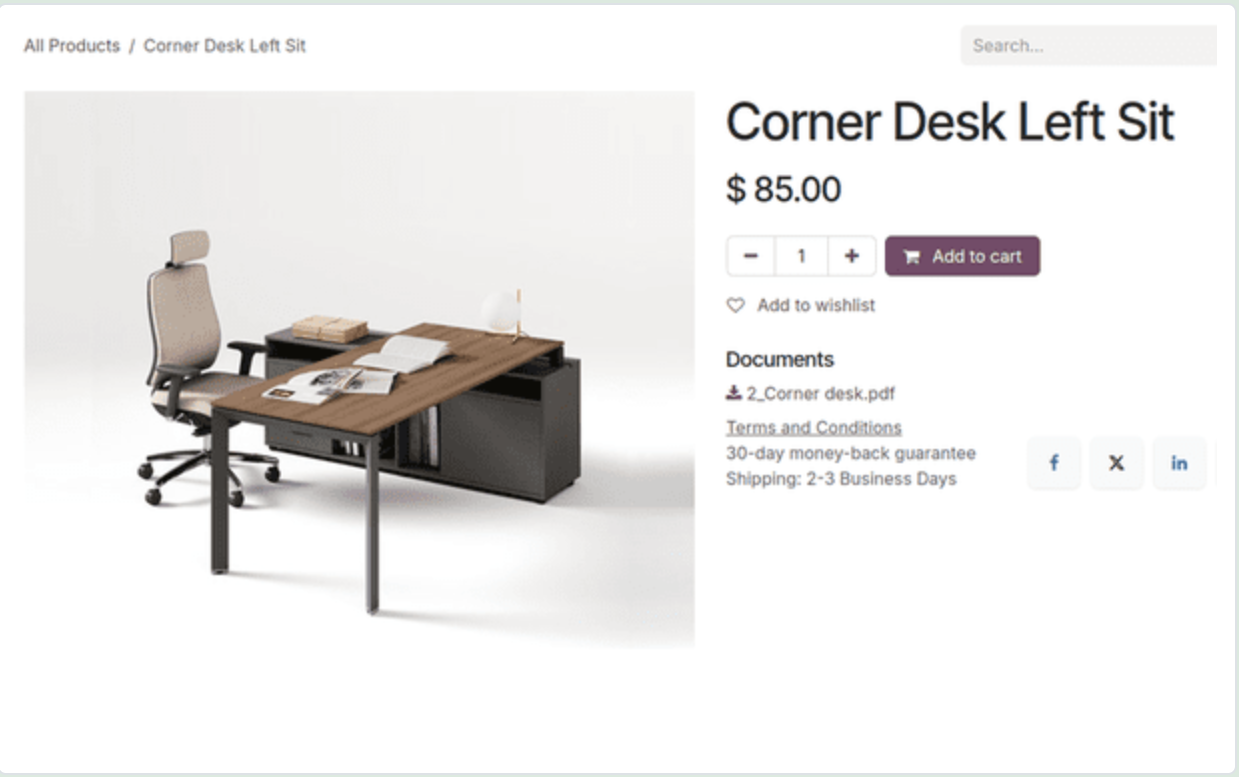
-
PDF quote
- Trong quotation/sales order, tại tab Quote Builder, chọn document bổ sung sẽ được gộp vào PDF cuối cùng để gửi tới khách hàng
- Để in PDF quote, vào nút gear button tại mã quotation/sales order. Chọn Print, chọn PDF Quote