Quotation templates
- Các mẫu báo giá có thể được tái sử dụng trong
Salescủa Odoo. - Sử dụng các mẫu này sẽ giúp quá trình tạo báo giá trở nên nhanh hơn mà không cần phải tạo lại từ đầu mỗi khi có đàm phán diễn ra.
Configuration
- Để sử dụng Quotation templates, phải vào
Sales -> Configuration -> Settings, kéo xuốngQuotations & Orderstick chọn vàoQuotation Templates. - Vào trong
Quotation Templatesbằng link bên dưới fieldDefault Template, nhớSavetrước khi rời khỏi trangSettings
Create Quotation Templates
-
Để tạo, chọn
New(nằm trongSales -> Configuration -> Quotation Templates)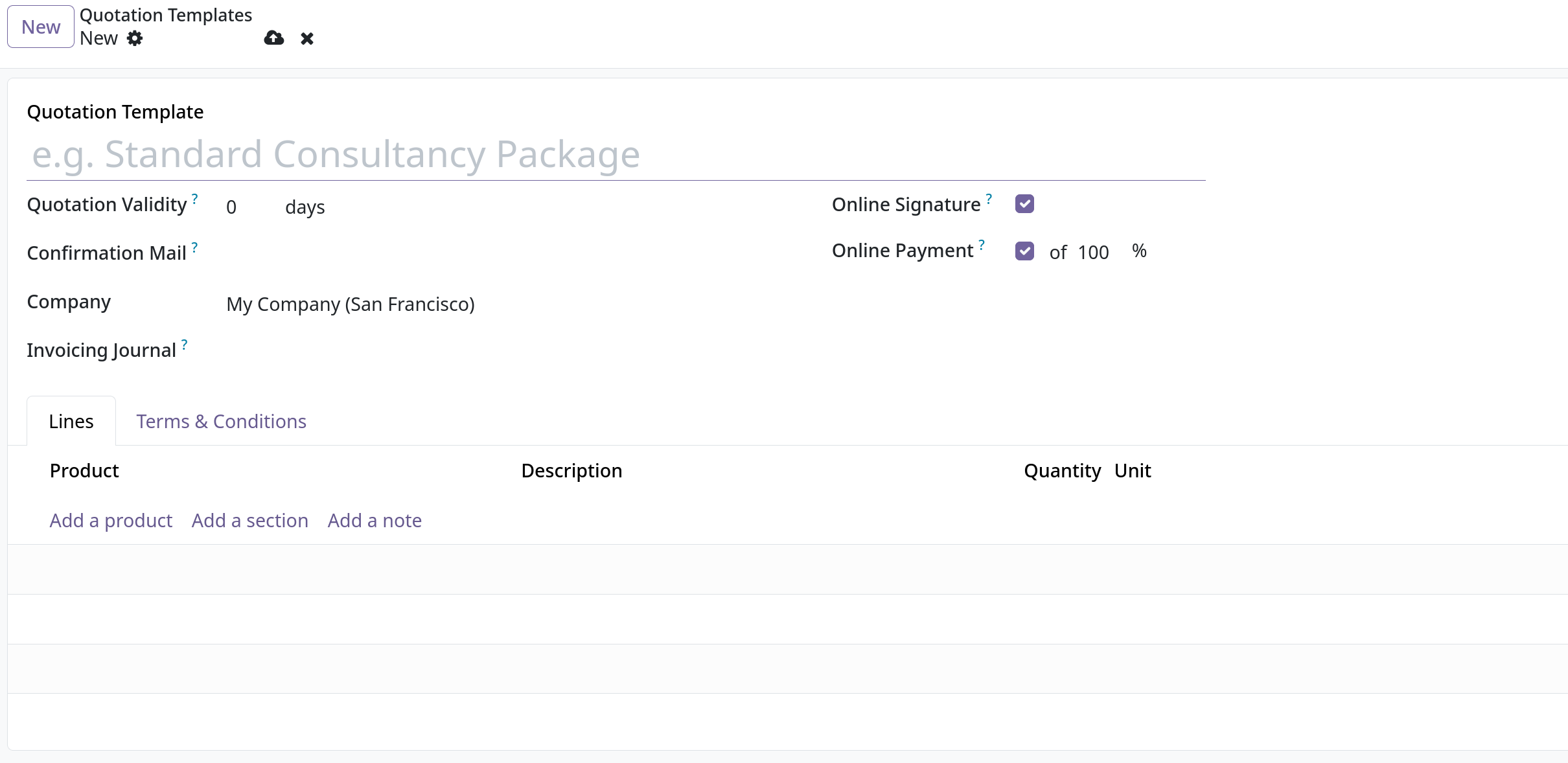
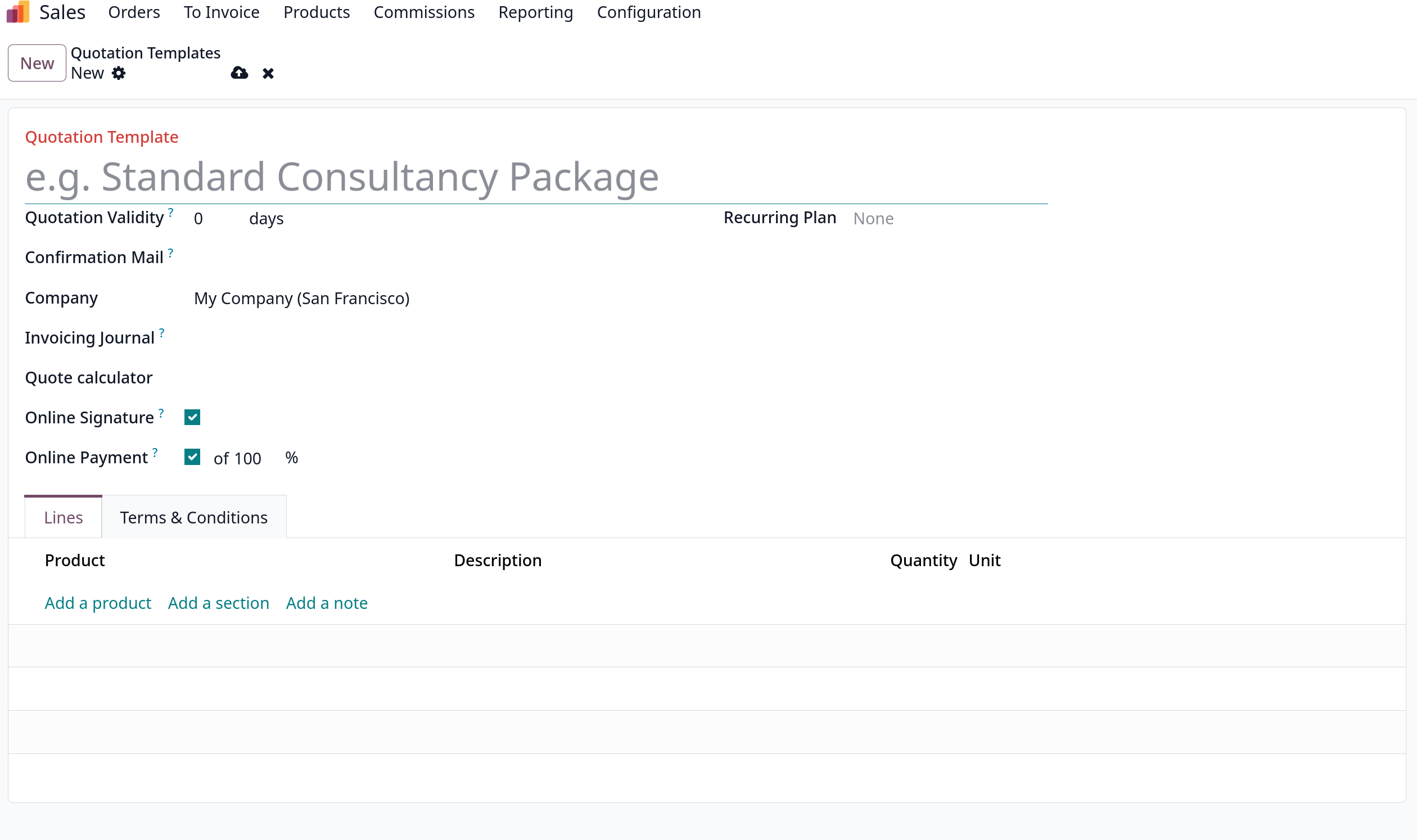
Có khác biệt đôi chút với bản enterprise.
-
Quotation Validity: Như đã giới thiệu qua lúc trước, field này xác định thời gian bao nhiêu ngày mà quotation template này còn hợp lệ. Đặt là0nếu muốn giữ hiệu lực vô thời hạn. -
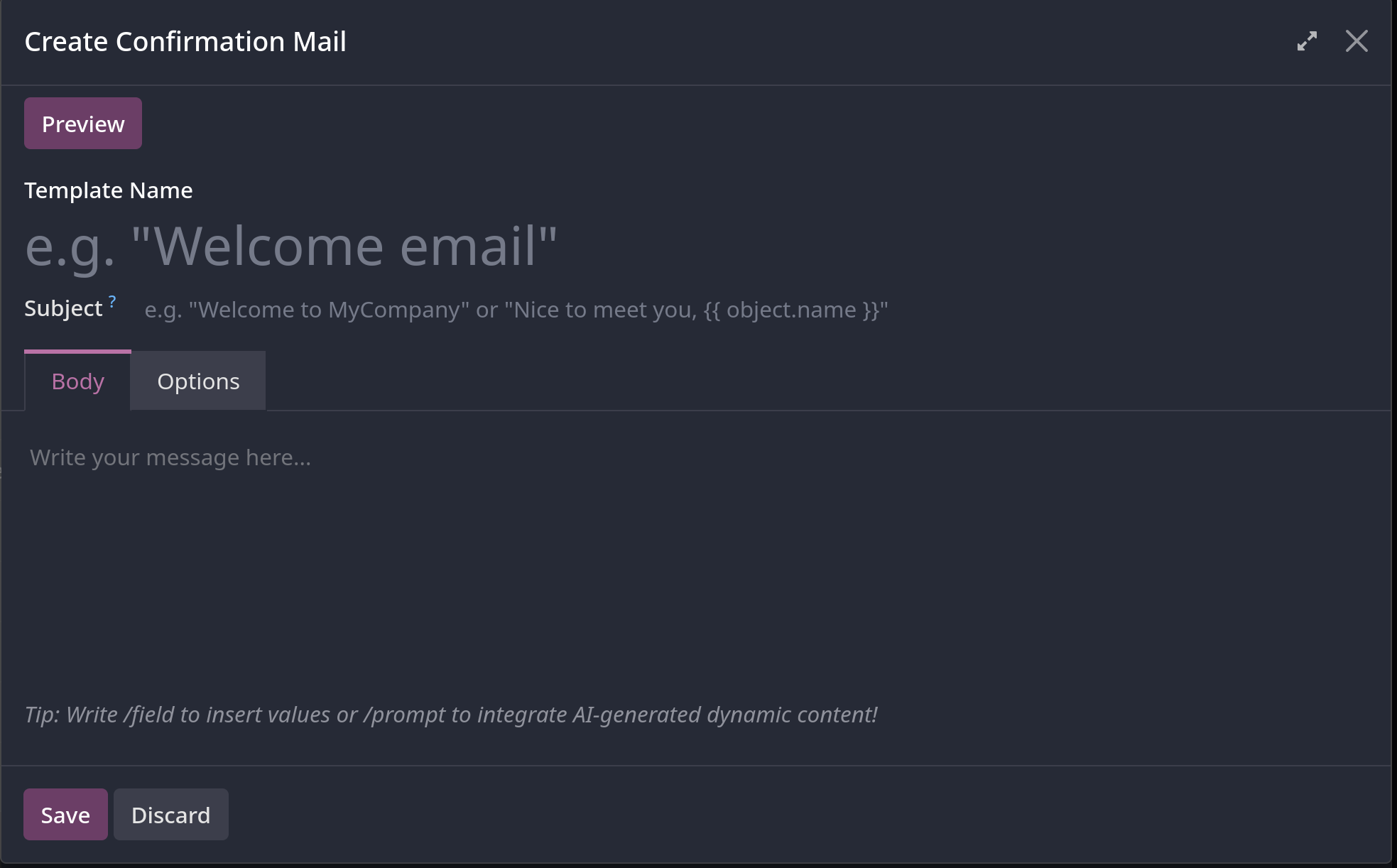
Comfirmation Mail: Chứa một danh sách dropdown các email template được cấu hình trước sẽ được gửi cho khách hàng sau khi xác nhận đơn hàng. email template này có thể tự tạo mới được bằng cách click vàoNewtrong giao diện wizard xuất hiện sau khi chọn Search More-
Giao diện tạo email template sẽ như thế này:
-
Lưu ý giao diện bản enterprise và community đều giống nhau, chỉ khác nhau một số tính năng chỉ có ở bản enterprise như hỗ trợ AI agent soạn email body.
-
Tab
Optionchứa các config vềDynamic report(PDF Quote, Pro-Forma Invoice, Pickup and Return receipt, Quotation/Order và Timesheet).Owner,Attachments,Template Description -
Previewbutton để xem trước email.
-
-
Companychỉ định công ty nào áp dụng mẫu báo giá này (nếu môi trường nhiều công ty) -
Invoice Journal: Nếu nhật ký được đặt trong field này, tất cả các đơn hàng có báo giá từ mẫu này sẽ lập hóa đơn trong nhật ký được chỉ định Nếu không set, nhật ký bán hàng có thứ tự thấp nhất sẽ được sử dụng. -
Online SignaturehoặcOnline Paymentđược active trongSettingsthìOnline Signature: Yêu cầu chữ ký số online từ khách để xác nhận đơn hàngOnline Payment: Yêu cầu khách hàng thanh toán trước bao nhiêu % để xác nhận đơn hàng.
-
Recurring Plan: Chỉ bản enterprise mới có - chỉ kế hoạch thanh toán định kỳ.
-
Lines tab
Linestab có thể được thêm vào quotation template bằng việc click vàoAdd a product, được tổ chức bằngAdd a section- sau đó kéo thả tới hàng muốn tổ chức Thêm notes bằngAdd a notAdd a product: hiển thị danh sách products, click vào để chọn nó vào trong template. Nếu muốn thấy đầy đủ thì click vào Search More Hoặc cũng có thể tạo mới product từ wizard bằng cách click nàoNew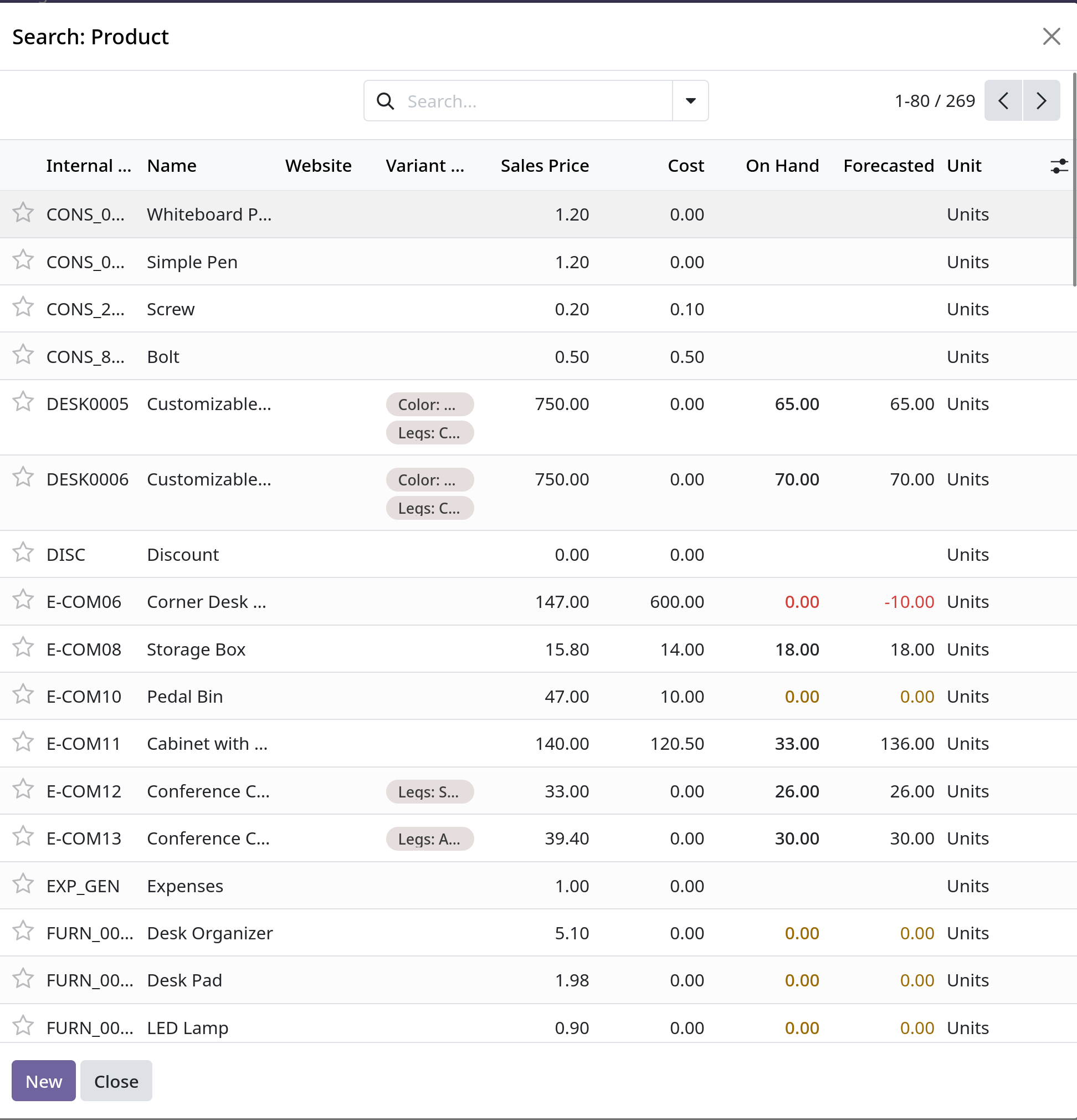
Terms and Condition tab
- Cung cấp cơ hội thêm các điều khoản và điều kiện vào quotation template. Chỉ cần soạn thảo các điều khoản mong muốn vào textbox bên dưới.
Use quotation templates
- Khi tạo mới quotation từ
Sales -> New, chọn một quotation template được config trước - Lưu ý: thứ tự của các field trong quotation sẽ theo như đã config trong quotation templates, và thứ tự này không ảnh hưởng tới bất kỳ thứ gì khác.
Mass cancel quotations/sales orders
-
Hủy bỏ nhiều quotations hoặc sales orders cùng lúc bằng việc vào
Sales -> Orders -> Quotationssau đó chọn như hình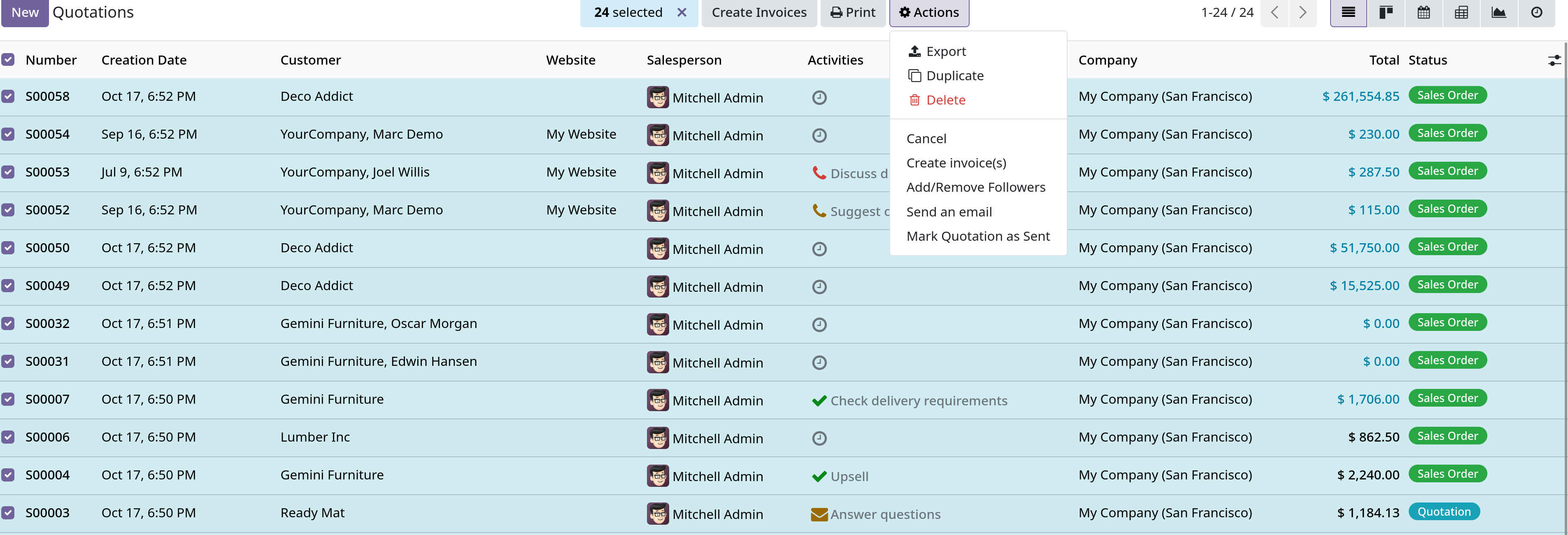
Sau đó chọn vào
Actionsvà chọnCancel -
Sau khi chọn
Cancelsẽ có một popup hiện ra, nếu muốn tiếp tục hủy thì chọnCancel quotations -
Lưu ý: Sẽ báo lỗi nếu như cố gắng hủy một order cho gói đăng ký đang diễn ra và đã có invoice